
Створення QR
Рівні корекції помилок: що QR переживе, а що ні
У QR-коді зашиті копії його ж даних. Обраний рівень визначає, яку частину квадрата можна втратити й досі зчитати — і наскільки щільним стане сам квадрат. Ці дві речі рухаються в протилежних напрямках, тому найбезпечніше налаштування не завжди найкраще.
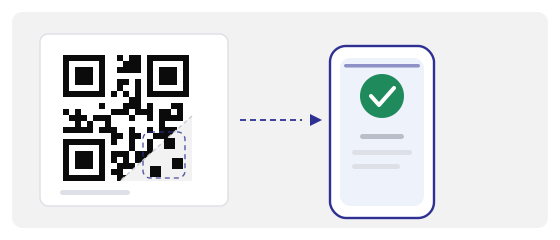
Що насправді обіцяють чотири рівні
Їх чотири: L, M, Q і H. Приблизно L дозволяє втратити близько 7 % коду, M — 15 %, Q — 25 %, H — 30 %. Це не відсоток картинки. Це частка блоків закодованих даних: корекція працює з даними, а не із зображенням, і може відбудувати блоки, які було знищено або прочитано неправильно.
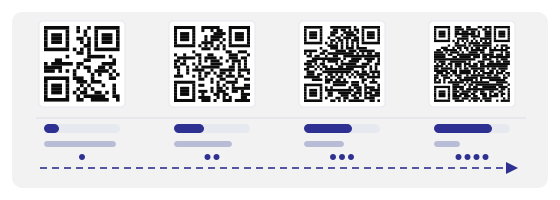
Пастка: безпечніший рівень робить код щільнішим
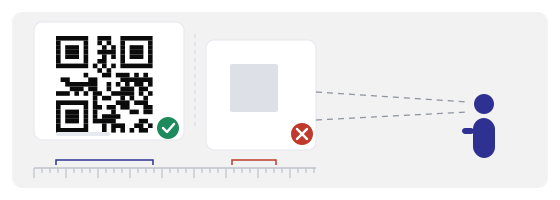
За корекцію платять модулями. Той самий лінк на H потребує приблизно на третину більше квадратиків, ніж на M. За того самого розміру друку кожен модуль стає меншим — а розмір модуля в міліметрах на папері й у пікселях на матриці камери і є тим, що насправді вирішує, чи відбудеться скан.
Тому рівень і фізичний розмір — це одне рішення, а не два. Перехід з M на H на наклейці 2,5 см може зробити код важчим для читання, а не легшим: ви додали надлишковості, але зменшили саме те, що потрібне камері.
Чого корекція помилок не захищає
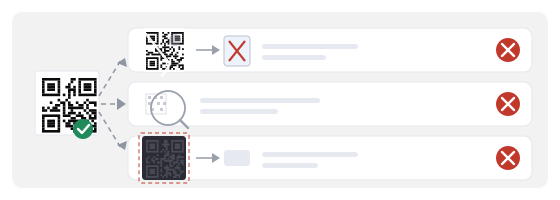
Ось це найбільше дивує. Рівень захищає дані. Він нічого не каже про орієнтири, за якими кожен сканер взагалі знаходить квадрат: три великі квадрати в кутах, маленькі квадрати вирівнювання, тактовий візерунок між ними, тиху зону по краю та службову інформацію, де записано, який рівень застосовано.
Пошкодження в трьох кутах
Сканер шукає насамперед ці великі квадрати. Втратьте або спотворіть один — і телефон може взагалі не знайти код, хоч би що казав ваш рівень. H тут не допомагає зовсім.
Зрізана тиха зона
Обрізати біле поле, щоб вписати код у макет, — одна з найчастіших причин «код не сканується», і корекція помилок на це не впливає взагалі.
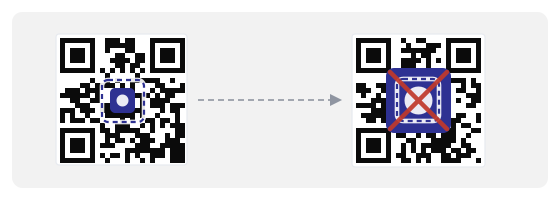
Логотип посередині
Центр виглядає безпечним, і для даних він справді такий. Але велика непрозора пляма затирає ще й квадрат вирівнювання на більших версіях, і камера втрачає сітку, на яку розраховувала.
Чому «завжди ставте H» — погана порада
H — не той повзунок, який треба викрутити до кінця. Він дорогий: більше модулів, щільніша сітка, дрібніші крапки за того самого розміру й довший код для тих самих даних. Обирайте його тому, що вам потрібна надлишковість — логотип, сильний знос, накладений дизайн, — а не тому, що «більше» звучить безпечніше.
Правильне питання не «який рівень найсильніший», а «скільки цього квадрата буде втрачено в реальному світі й чи зможе принтер дати достатньо точок на кожен модуль».
Вибір рівня за місцем, де код житиме
Код на чистому плакаті за склом, який читають з метра: M цілком достатньо. Код на ламінованому меню, яке протирають двічі на день: Q. Код на вигнутій пляшці, де поверхня сама спотворює сітку: Q або H, і код більший, ніж здається. Код із логотипом у центрі: H, і лише якщо готовий розмір це дозволяє.
Закономірність проста. Рівень має відповідати тому, скільки знущань терпить фізичний предмет, а не тому, наскільки важливим здається посилання.
Якщо хочете логотип у центрі
Тримайте логотип у межах приблизно п'ятої частини площі коду, по центру, на світлому тлі, і ніколи не накладайте його на три кутові квадрати, мітки вирівнювання чи тиху зону. Будуйте код на H, щоб дані вижили, і нехай логотип з'їдає саме цю надлишковість — для того вона й потрібна.
І перевіряйте. Логотип, який гарно виглядає на моніторі, може стати різницею між сканом за пів секунди й відсутністю скану взагалі, коли телефон під кутом.
Розмір модуля й відстань важливіші за рівень
Два практичні обмеження переважають усе інше. Перше: кожен модуль має бути приблизно пів міліметра або більше на папері; нижче цього звичайний друк і звичайні камери починають губити сітку. Друге: код має бути приблизно десятою частиною відстані, з якої його сканують — код, який читають з двох метрів, хоче бути близько двадцяти сантиметрів завширшки.
Якщо ви обираєте між «підняти рівень» і «надрукувати більше» — друкуйте більше. Великий M зазвичай перемагає маленький H.
Динамічний код не врятує погано надрукований
Варто сказати прямо, бо це поширене припущення. Динамічний код дозволяє змінити, куди веде посилання, після друку. Він не може змінити, як квадрат було надруковано: рівень, розмір модуля, тиха зона й папір фіксуються тієї миті, коли висихає фарба.
Тож обраний рівень є остаточним для цього накладу. Якщо код провалюється в полі, бо його надрукували замалим або на H на крихітній наклейці, перепризначення посилання не змінить нічого — лікування це передрук і нове рішення про рівень і розмір.
Як перевірити до того, як платити за наклад
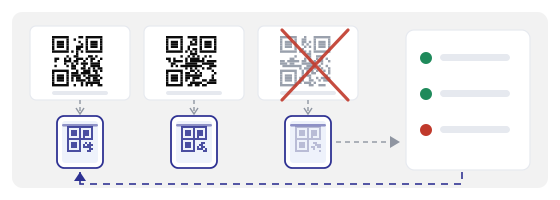
Надрукуйте один примірник у фінальному розмірі, на фінальному матеріалі, і проскануйте його так, як це зробить клієнт: з реальної відстані, за реального світла, тримаючи телефон під тим кутом, під яким люди його справді тримають.
Потім навмисно зіпсуйте запасний примірник. Потріть пальцем. Загніть кут. Покладіть під яскраве вікно й подивіться на відблиск. Проскануйте знову. Код, який пережив навмисний відбиток пальця й загнутий кут, переживе й звичайний тиждень на столі.
Повторіть скан найстарішим телефоном, який знайдете в приміщенні. Нові камери компенсують багато; важить саме той скан, який роблять пристроєм, що людина справді носить із собою.
Коли код провалюється в полі, що сталося насправді
Майже ніколи — «замалий рівень». На практиці це згин, що проходить через кутовий квадрат, відблиск від глянсового ламінату, принтер, який тихо передрукував файл у меншій роздільності, наклейка, вигоріла за рік на сонці, або дизайнер, що зрізав біле поле, аби макет був щільніший.
Лише мала частка реальних відмов — це втрата даних посередині добре надрукованого коду, тобто саме те, що рівень покликаний виправляти. Тому фізичний догляд і правильний друк перемагають підвищення рівня майже завжди.
Помилки, які коштують дорого
- Обрати H для маленької наклейки й дивуватися, чому більший і щільніший код читається гірше.
- Обрізати тиху зону, щоб вписати код у макет — найлегше відворотна відмова з усіх.
- Поставити логотип на кутовий квадрат або мітку вирівнювання замість центру.
- Вважати, що динамічний код виправить поганий друк заднім числом.
- Перевіряти лише на моніторі або лише найновішим телефоном у приміщенні.
- Пропустити тест із навмисним пошкодженням і виявити проблему після накладу.
Як налаштувати це на практиці
У генераторі QR рівень обирають там, де створюють код, і там само варто подивитися на результат до підтвердження: якщо прев'ю виглядає помітно щільнішим, ніж ви очікували для свого розміру друку, це попередження. Для всього, що беруть руками, Q — розумний старт; H — для логотипів і накладеного дизайну.
У QR-студії ви розміщуєте макет навколо коду, і саме тут найчастіше губиться тиха зона. Тримайте поля, не пускайте логотип у кути й зберігайте високий контраст — студія чесно показує робочу зону, щоб макет не з'їв те, без чого сканування неможливе.
А потім використайте QR-сканер як останню перевірку: проскануйте реальний друк, проскануйте фотографію реального друку й проскануйте за світла, яке там буде. Якщо читається — рівень і розмір були правильною парою.