
Créer un QR
Correction d’erreurs : ce qu’un QR survit — et ce qu’il ne survit pas
Un code QR transporte des copies de ses propres données. Le niveau que vous choisissez détermine quelle part du carré peut disparaître tout en restant lisible — et à quel point le carré devient dense. Ces deux choses vont en sens opposé, et c’est pourquoi le réglage le plus sûr n’est pas toujours le meilleur.
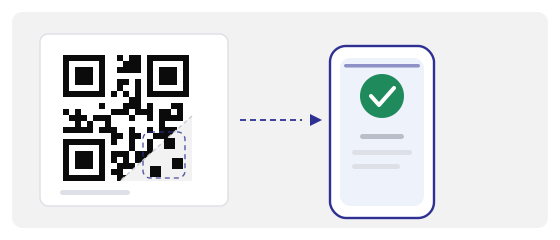
Ce que les quatre niveaux promettent vraiment
Ils sont quatre : L, M, Q et H. En gros, L tolère la perte d’environ 7 % du code, M environ 15 %, Q environ 25 % et H environ 30 %. Ce chiffre n’est pas un pourcentage de l’image. C’est une part des blocs de données encodées : la correction travaille sur les données, pas sur le dessin, et sait reconstruire des blocs détruits ou mal lus.
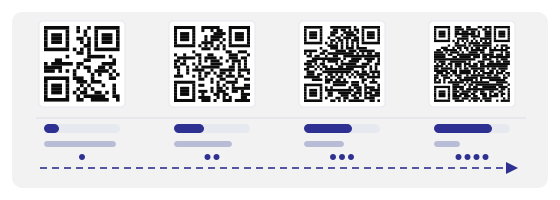
Le revers : un niveau plus sûr densifie le code
La correction d’erreurs se paie en modules. Le même lien en H demande environ un tiers de cases en plus qu’en M. À taille d’impression égale, chaque module rétrécit — et c’est la taille du module en millimètres sur le papier et en pixels sur le capteur qui décide, en pratique, si le scan a lieu.
Le niveau et la taille physique forment donc une seule décision, pas deux. Passer de M à H sur un autocollant de 2,5 cm peut rendre le code plus difficile à lire au lieu de plus facile : vous avez ajouté de la redondance et réduit en même temps exactement ce dont la caméra a besoin.
Ce que la correction d’erreurs ne protège pas
C’est la partie qui surprend le plus. Le niveau protège les données. Il ne dit rien des repères grâce auxquels n’importe quel lecteur trouve d’abord le carré : les trois grands carrés dans les coins, les petits motifs d’alignement, le motif de synchronisation entre eux, la zone de silence le long du bord et l’information de format, où le niveau lui-même est inscrit.
Des dégâts dans les trois coins
Les lecteurs cherchent d’abord ces grands carrés. Perdez-en un ou déformez-le, et le téléphone peut ne pas trouver le code du tout, quoi qu’en dise votre niveau. H n’aide absolument pas ici.
La zone de silence rognée
Rogner la marge blanche pour faire entrer le code dans la maquette est l’une des causes les plus fréquentes de « le code ne scanne pas », et la correction d’erreurs n’y change rien.
Un logo par-dessus le centre
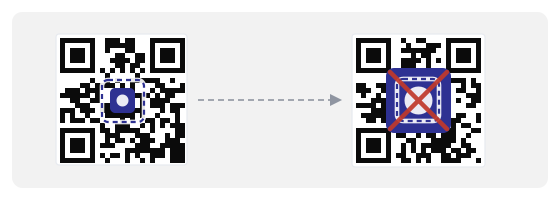
Le centre paraît sûr, et pour les données il l’est en effet. Mais une grande tache opaque efface aussi le motif d’alignement sur les versions les plus grandes, et la caméra perd la grille sur laquelle elle comptait.
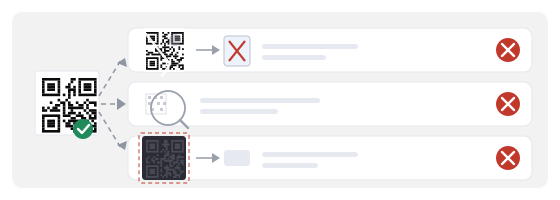
Pourquoi « toujours H » est un mauvais conseil
H n’est pas un curseur à pousser à fond. Il coûte cher : plus de modules, une grille plus serrée, des points plus petits à taille égale et un code plus long pour les mêmes données. Choisissez-le parce que vous avez besoin de la redondance — un logo, une usure forte, un design superposé —, pas parce que « plus » sonne plus rassurant.
La bonne question n’est pas « quel niveau est le plus fort », mais « quelle part de ce carré se perd dans le monde réel, et l’imprimante pose-t-elle encore assez de points sur chaque module ».
Choisir le niveau selon l’endroit où le code vit
Un code sur une affiche propre derrière une vitre, lu à un mètre : M suffit largement. Un code sur un menu plastifié qu’on essuie deux fois par jour : Q. Un code sur une bouteille bombée, où la surface déforme déjà la grille : Q ou H, et plus grand qu’il n’y paraît. Un code avec un logo au centre : H, et seulement si la taille finale le permet.
La logique est simple. Le niveau doit correspondre aux mauvais traitements que l’objet imprimé encaisse, pas à l’importance que le lien semble avoir.
Si vous voulez un logo au centre
Gardez le logo sous environ un cinquième de la surface du code, centré, sur fond clair, et ne le posez jamais sur les trois carrés des coins, les repères d’alignement ou la zone de silence. Construisez le code en H pour que les données survivent, et laissez le logo consommer exactement cette redondance : c’est à cela qu’elle sert.
Et testez. Un logo qui fait bel effet sur l’écran peut faire la différence entre un scan d’une demi-seconde et aucun scan, téléphone incliné.
La taille du module et la distance comptent plus que le niveau
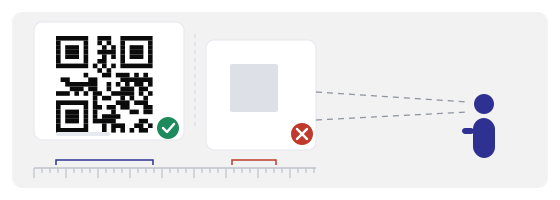
Deux limites pratiques l’emportent sur tout le reste. D’abord, chaque module doit mesurer environ un demi-millimètre ou plus sur le papier ; en dessous, l’impression ordinaire et les caméras ordinaires perdent la grille. Ensuite, le code doit mesurer environ un dixième de la distance de lecture — un code lu à deux mètres veut faire une vingtaine de centimètres de large.
Si vous hésitez entre « monter le niveau » et « imprimer plus grand », imprimez plus grand. Un grand M bat presque toujours un petit H.
Un code dynamique ne sauve pas un code mal imprimé
Cela vaut la peine d’être dit clairement, parce que c’est une idée répandue. Un code dynamique permet de changer la destination du lien après impression. Il ne peut pas changer la façon dont le carré a été imprimé : le niveau, la taille des modules, la zone de silence et le papier sont figés à l’instant où l’encre sèche.
Le niveau retenu est donc définitif pour ce tirage. Si un code échoue sur le terrain parce qu’il a été imprimé trop petit ou en H sur un autocollant minuscule, changer la destination du lien n’y change rien : le remède est une réimpression et une nouvelle décision sur le niveau et la taille.
Comment tester avant de payer le tirage
Imprimez un seul exemplaire à la taille finale, sur le matériau final, et scannez-le comme le ferait un client : à la distance réelle, dans la lumière réelle, téléphone tenu à l’angle où les gens le tiennent vraiment.
Abîmez ensuite volontairement un exemplaire de réserve. Frottez avec le pouce. Pliez un coin. Placez-le sous une fenêtre lumineuse et regardez le reflet. Scannez à nouveau. Un code qui a survécu à une trace de doigt volontaire et à un coin plié survit aussi à une semaine normale sur une table.
Refaites le scan avec le téléphone le plus ancien que vous trouverez dans le bâtiment. Les caméras récentes compensent beaucoup ; ce qui compte, c’est le scan fait avec l’appareil que la personne porte réellement sur elle.
Quand un code échoue sur le terrain, ce qui s’est vraiment passé
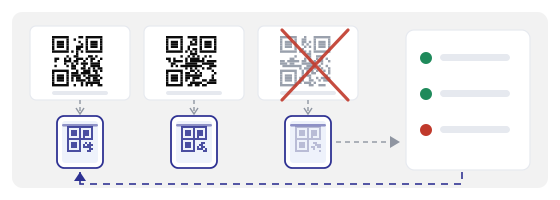
Presque jamais « le niveau était trop bas ». En pratique, c’est un pli qui traverse un carré de coin, un reflet sur une plastification brillante, une imprimante qui a réimprimé le fichier en plus basse résolution sans le dire, un autocollant délavé par le soleil au bout d’un an, ou une graphiste qui a rogné la marge blanche pour serrer la maquette.
Seule une minorité des échecs réels est une perte de données au milieu d’un code bien imprimé — c’est-à-dire exactement ce à quoi le niveau sert. Voilà pourquoi le soin physique et une impression correcte l’emportent presque toujours sur la montée du niveau.
Des erreurs qui coûtent cher
- Choisir H pour un petit autocollant et s’étonner que le code plus grand et plus dense lise moins bien.
- Rogner la zone de silence pour faire entrer le code dans la maquette — l’échec le plus facile à éviter de tous.
- Poser le logo sur un carré de coin ou un repère d’alignement au lieu du centre.
- Croire qu’un code dynamique corrige après coup une mauvaise impression.
- Tester seulement sur l’écran, ou seulement avec le téléphone le plus récent de la salle.
- Sauter le test de dégradation volontaire et découvrir le problème après le tirage.
Comment mettre cela en place concrètement
Dans le générateur de QR, vous choisissez le niveau au moment de créer le code, et vous regardez le résultat avant de valider : si l’aperçu paraît nettement plus dense que prévu pour la taille d’impression envisagée, c’est exactement l’avertissement. Pour tout ce qui se manipule, Q est un bon point de départ ; H est fait pour les logos et les designs superposés.
Dans le studio QR, vous composez le visuel autour du code, et c’est précisément là que la zone de silence se perd. Gardez la marge, gardez le logo hors des coins, gardez un contraste élevé — le studio montre honnêtement la zone utile, pour que la maquette ne mange pas en silence ce sans quoi la lecture est impossible.
Utilisez enfin le scanner QR comme dernière vérification : scannez l’impression réelle, scannez une photo de l’impression réelle, et scannez-la dans la lumière qui y régnera. Si cela se lit, le niveau et la taille formaient le bon couple.