
Studio QR
Modèles du studio : lequel choisir pour un menu, une carte ou une affiche
Un modèle enlève la partie la plus ennuyeuse du travail — tailles, marges, mise en page. Mais on le choisit selon la distance depuis laquelle les gens vont scanner, pas selon ce qui est le plus joli à l’écran.
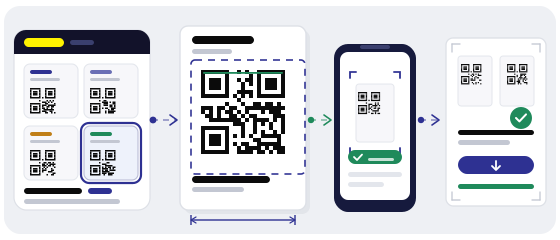
À quoi sert un modèle
Une composition prête apporte déjà la bonne taille de code et la marge vide autour. Cette marge ressemble à de la place perdue, et c’est justement grâce à elle que la caméra repère où commence le code.
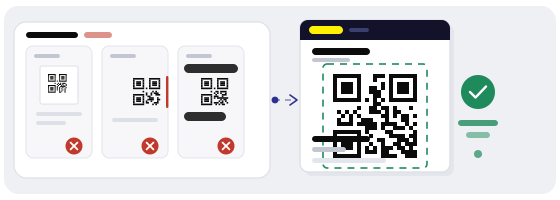
Le modèle supprime les trois erreurs les plus fréquentes quand on compose à la main : un code trop petit, un code collé au bord, un texte qui empiète sur le carré.
Il garde aussi un air de famille. Quand le menu, l’autocollant de la porte et le flyer sortent du même modèle, les gens reconnaissent votre code avant d’avoir lu un mot.
Commencez par la distance de scan
C’est la distance qui décide de la taille, pas le goût. Règle pratique : un centimètre de code pour dix centimètres de distance, plus une petite réserve pour un téléphone ancien.
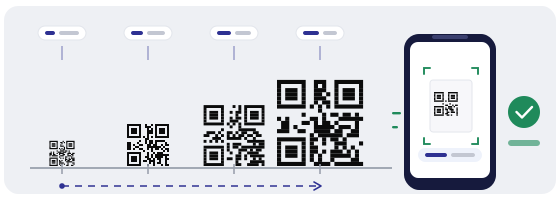
Si vous hésitez entre deux tailles, prenez la plus grande. Réduire sur papier est facile ; agrandir ce qui est déjà imprimé ne l’est pas.
Quel modèle pour quel usage
Choisissez selon l’endroit. Une affiche superbe dans l’éditeur devient une tache grise sur un mur à deux mètres.
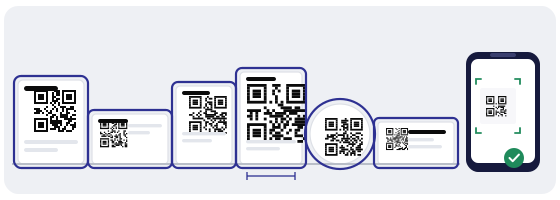
Ce que vous pouvez changer, et ce que vous ne pouvez pas
Changez couleurs, polices et textes librement : c’est votre identité. Ajoutez aussi un logo, à condition qu’il soit simple et qu’il n’occupe pas plus d’un cinquième de la surface du code.
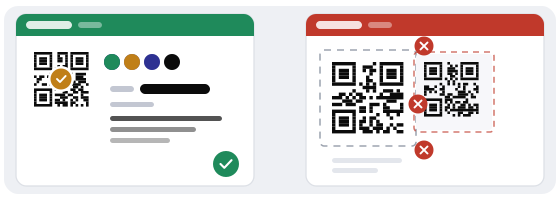
Ne sortez pas le code de son emplacement, ne comprimez pas la marge vide et n’étirez pas le carré en rectangle. Ce sont ces trois gestes qui cassent la lecture.
Un mot sur les fonds : tous les lecteurs n’acceptent pas un code clair sur fond sombre. Si vous voulez un design sombre, laissez sombre tout ce qui entoure et gardez le code noir sur blanc.
Quand il faut casser le modèle
Un modèle n’est pas une loi. Certains travaux demandent autre chose.
Casser un modèle est acceptable quand vous savez ce que vous cassez. Les ennuis commencent quand on casse au hasard.
Cinq vérifications avant l’export
- Le code n’est pas plus petit que ne l’exige votre distance.
- Il y a une marge vide autour d’au moins un quart de module.
- Aucune légende ne recouvre le carré ni ne le touche.
- Le contraste entre le code et le fond n’est pas plus faible qu’un gris moyen sur blanc.
- Le fichier a été exporté à la taille d’impression, pas étiré ensuite dans la maquette.
Des défauts qui n’apparaissent que sur papier
Dans l’éditeur, tout est parfait. Sur papier surgit ce que vous ne pouviez pas voir : les traits fins disparaissent, le gris devient plus gris, et le logo au centre se transforme en tache sombre.
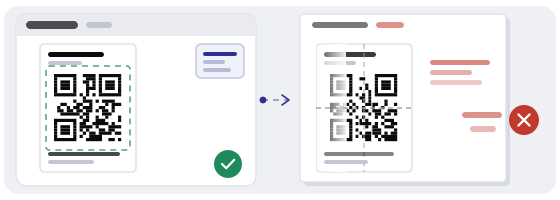
Avant le tirage, imprimez une feuille sur une imprimante ordinaire et approchez votre téléphone. Cinq minutes vous apprennent plus qu’une heure d’éditeur.
Comment cela marche dans le Studio QR
Dans le Studio QR, le modèle apporte déjà la bonne taille de toile, la grille et l’emplacement du code. Vous changez le texte, les couleurs et le logo, et la géométrie reste juste.
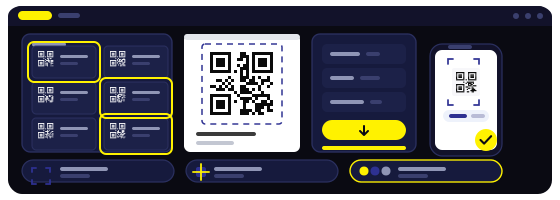
Avant impression, passez le code au lecteur QR : il montre ce qu’il contient avant toute ouverture. Et si vous voulez juste un code simple sans mise en forme, le générateur est juste à côté.